)
Das Shop-Auswahl-Modal führt Besucher in den passenden Shop
Wenn mehrere Länder, Marken oder Zielgruppen über eine Startseite laufen, landen Besucher schnell im falschen Sortiment. Das Modal führt sie zuerst zur richtigen Auswahl und leitet sie dann in den passenden Sales Channel oder zu einer eigenen URL.
- Kategorie
- Personalisierung
- Kompatibel mit
- Shopware 6.7
- Mehrsprachig
- DE & EN
Plugin-Flow
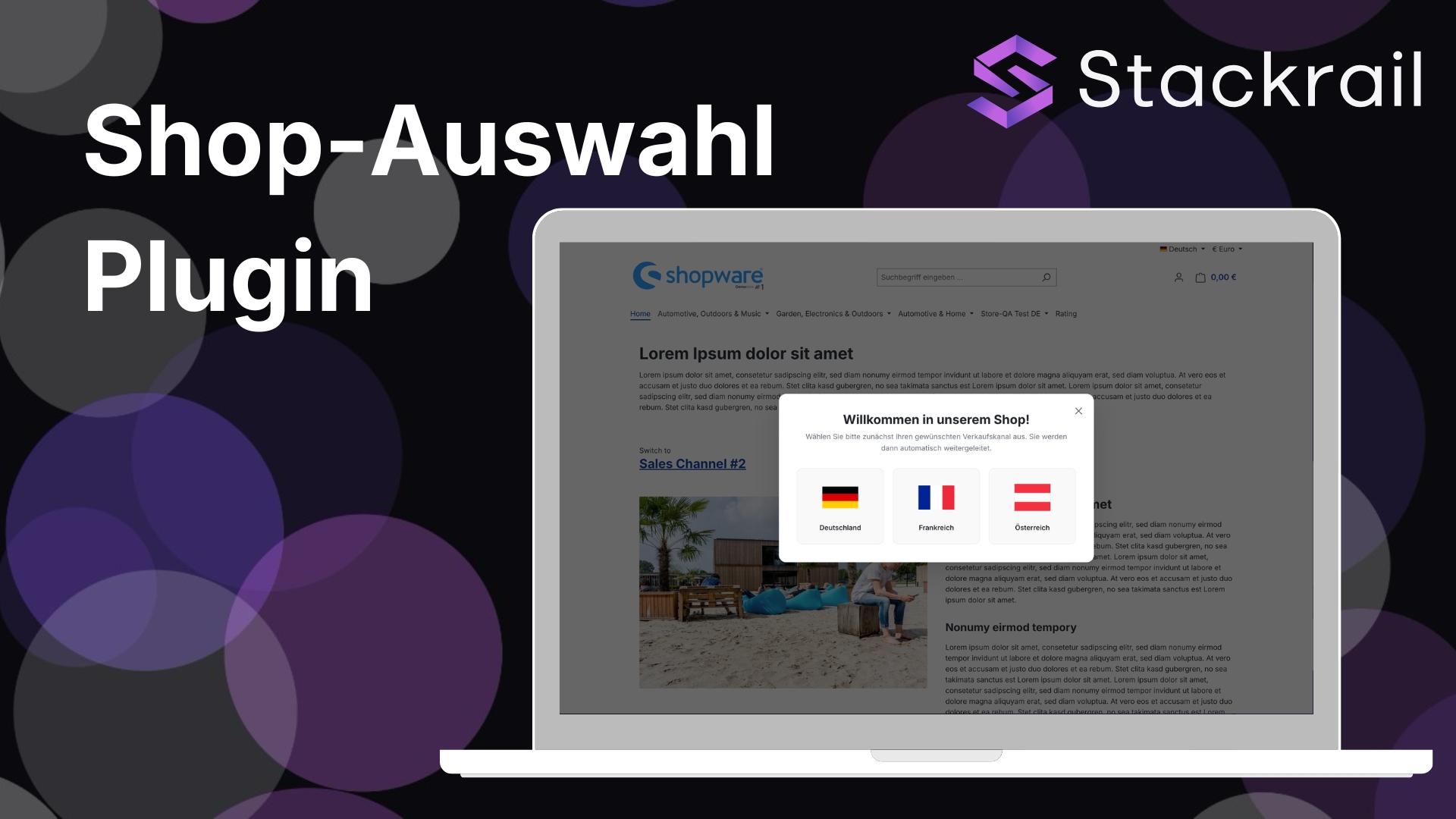
Auswahl-Modal
Besucher treffen die erste Shop-Entscheidung, bevor sie sich im falschen Sortiment verlieren.
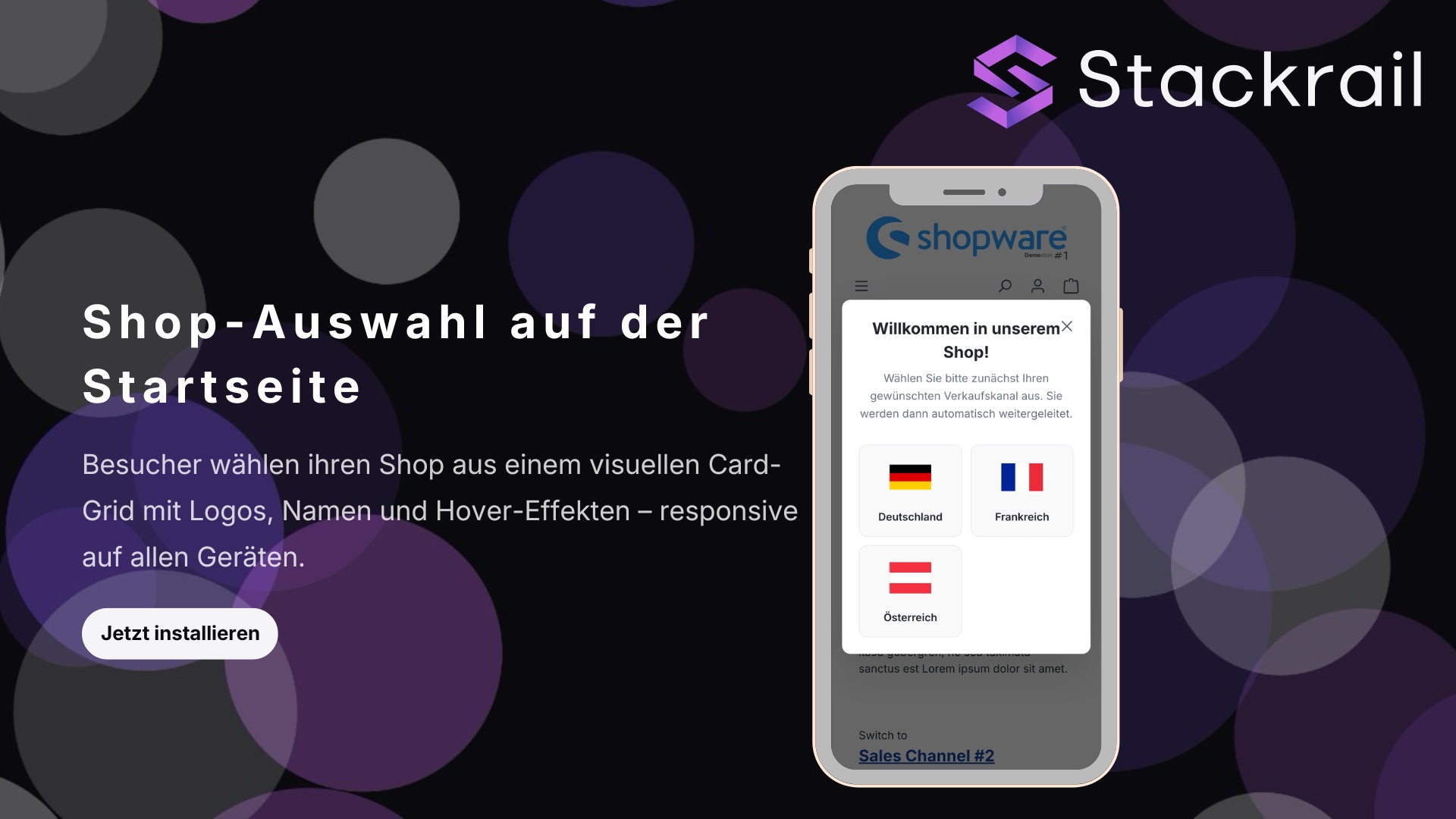
- Card-Grid mit Bildern
- Sales Channel oder URL pro Eintrag
- Mehrsprachige Texte
- Auswahl im localStorage merken
Was Besucher zur richtigen Auswahl führt
Das Modal stellt die Shop-Entscheidung an den Anfang des Besuchs. Besucher sehen sofort, welche Auswahl für sie gedacht ist.
Klare Shop-Optionen
Name, Bild und Reihenfolge machen Länder, Marken, Zielgruppen oder Shops als eigene Auswahl verständlich.
Direkt zum passenden Ziel
Jede Option führt zu einem Shopware Sales Channel oder einer individuellen URL, ohne Umweg über erklärende Zwischenseiten.
Mehrsprachige Orientierung
Titel, Beschreibung und Einträge lassen sich übersetzen, damit internationale Besucher die Auswahl sofort verstehen.
Auswahl bleibt gemerkt
Die gewählte Option wird im Browser gespeichert, damit wiederkehrende Besucher nicht jedes Mal neu entscheiden müssen.
Wann es passt
Für Shops mit mehr als einem richtigen Eingang
Wenn Besucher zwischen Ländern, Marken, B2B/B2C oder Sortimenten wählen müssen, sollte diese Entscheidung am Anfang klar sein und nicht erst nach mehreren falschen Klicks.
Mehrere Länder-Shops
Besucher wählen Land oder Sprache und landen direkt im passenden Sales Channel.
B2B und B2C trennen
Besucher erkennen sofort, ob sie in den Endkunden-Shop, das B2B-Portal oder ein anderes Ziel gehören.
Marken oder Sortimente
Mehrere Marken, Sortimente oder Shop-Welten werden als visuelles Card-Grid verständlich, bevor Besucher im falschen Angebot landen.
So wird das Modal eingerichtet
Die Pflege läuft über ein eigenes Admin-Modul unter Einstellungen.
Modal aktivieren
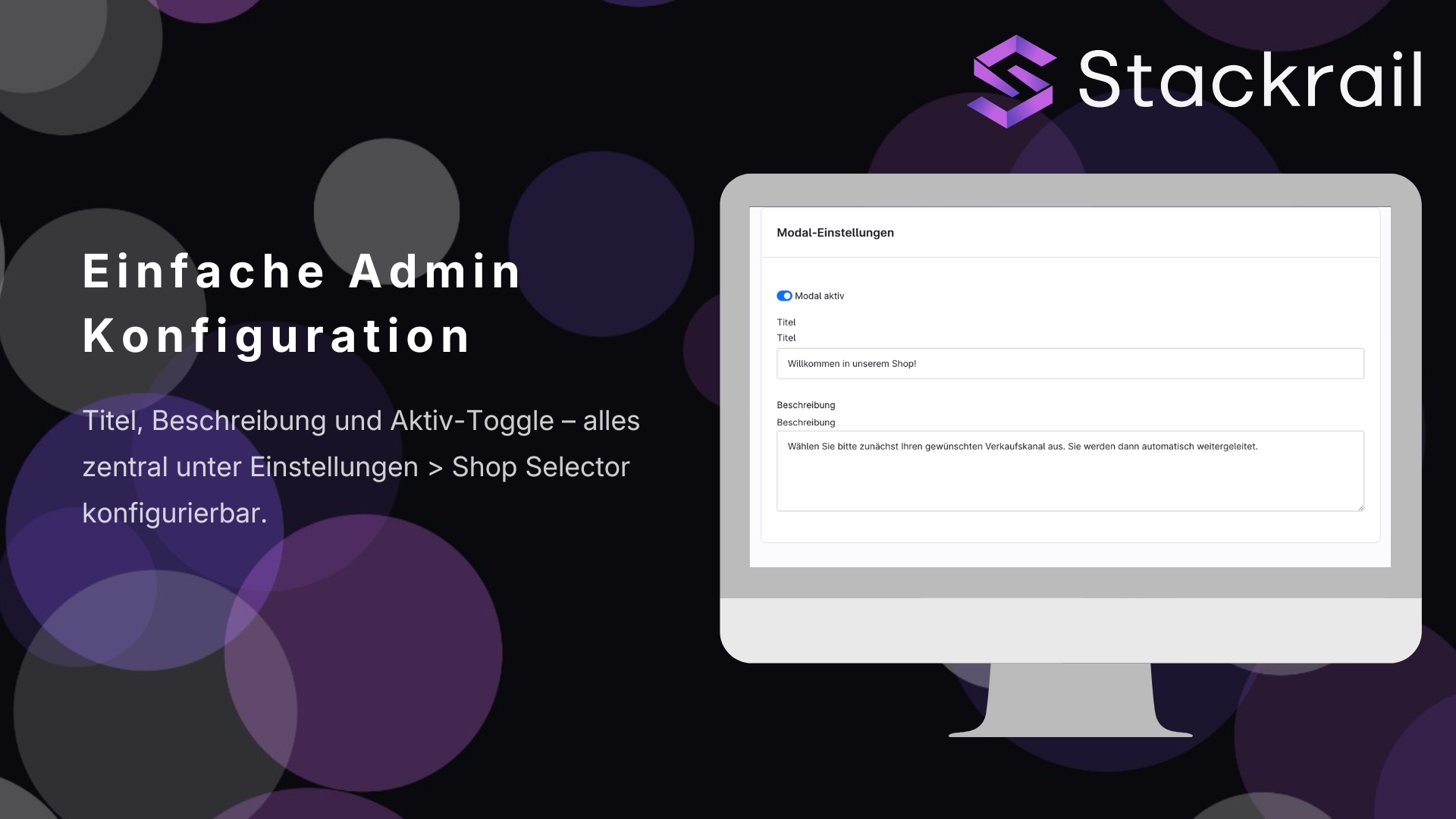
Plugin-Konfiguration öffnen, Aktiv-Toggle setzen und Titel sowie Beschreibung formulieren.
Shop-Einträge anlegen
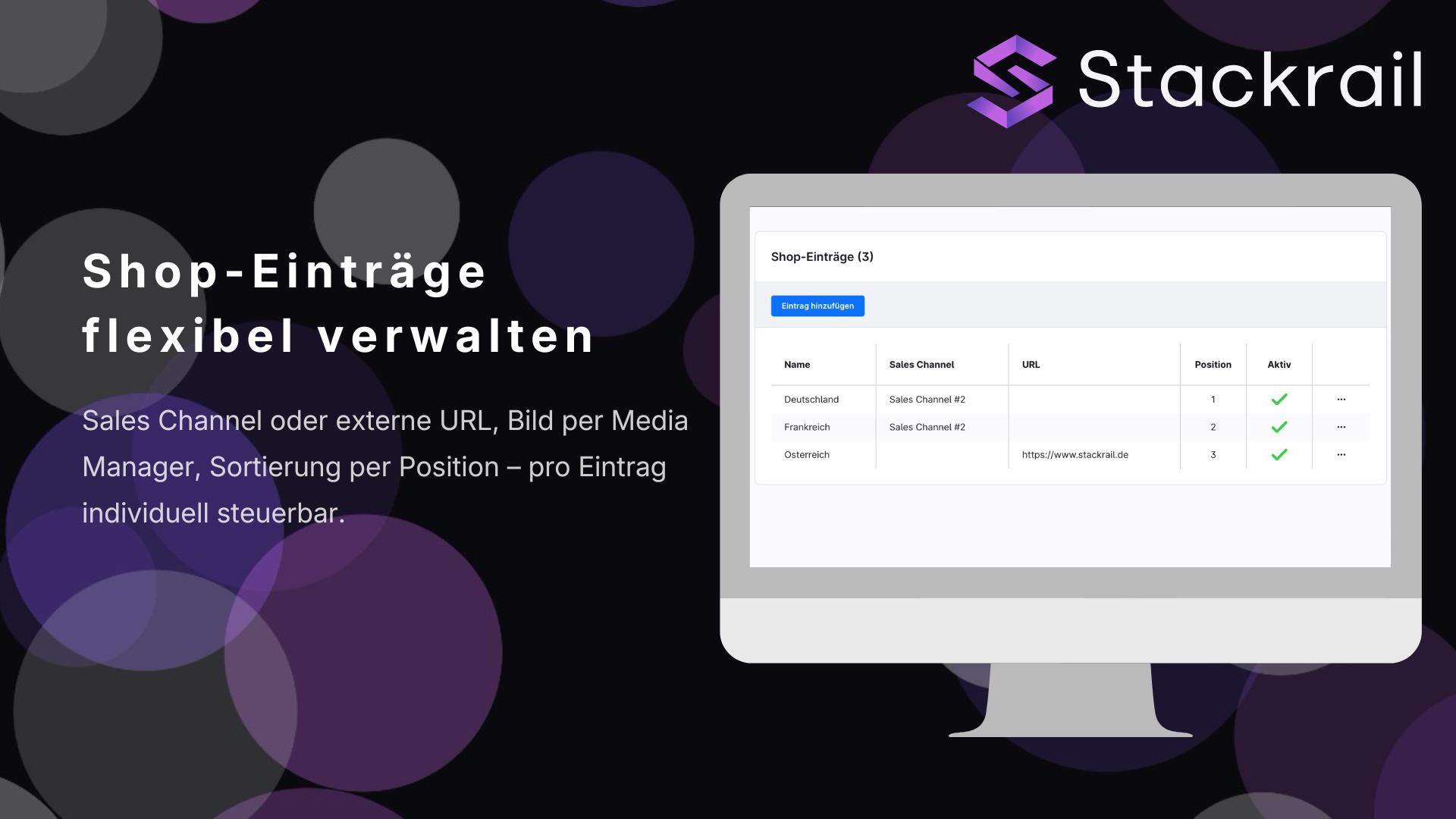
Pro Eintrag Namen, Sales Channel oder URL und optional ein Bild aus dem Media Manager hinterlegen.
Sortierung festlegen
Über Positionsfelder steuern Sie, welche Option zuerst erscheint.
Sprachen pflegen
Über den Sprachschalter im Admin werden Texte je Sprache übersetzt oder vererbt.
Plugin-Vorschau
Screenshots aus dem Plugin
Die Bilder zeigen das Modal in Desktop und Mobile sowie die Admin-Pflege von Konfiguration, Einträgen und Übersetzungen.
Häufige Fragen
Auf welchen Seiten erscheint das Modal?
Das Modal erscheint auf der Storefront-Startseite. Andere Seitentypen wie Produktdetail, Kategorie oder Checkout werden nicht belastet.
Was passiert nach der Auswahl?
Der Besucher wird zur URL des gewählten Eintrags weitergeleitet. Das kann ein Sales Channel oder eine frei gepflegte URL sein.
Wird die Auswahl beim nächsten Besuch wieder angezeigt?
Nein. Die Auswahl wird im Browser gespeichert, sodass wiederkehrende Besucher das Modal nicht erneut durchlaufen. Erst wenn der Browser-Speicher geleert wird, erscheint es wieder.
Kann ich externe Ziele verlinken?
Ja. Ein Eintrag kann entweder auf einen Shopware Sales Channel oder auf eine frei gepflegte URL zeigen.
Kann ich Bilder pro Option pflegen?
Ja. Pro Eintrag kann optional ein Bild wie Logo, Flagge oder Shop-Keyvisual über den Media Manager hinterlegt werden.
Kann ich Texte je Sprache pflegen?
Ja. Titel, Beschreibung und Eintragsnamen unterstützen Shopwares Übersetzungsvererbung und können pro Sprache gepflegt werden.
Kann ich das Modal wieder deaktivieren?
Ja. Das Modal lässt sich über die Plugin-Konfiguration aktivieren oder deaktivieren.
Das Plugin im Shopware Store
Preis, Bewertungen und Changelog finden Sie auf der Store-Seite. Die Installation läuft wie gewohnt über den Shopware Admin.
Weitere Shopware Plugins und Apps
Passende Erweiterungen aus dem Stackrail-Portfolio.
- Marketing
Gutschein-Links und QR-Codes
Rabattcodes per Link oder QR-Code cookie-frei vormerken und nach der Produktzugabe automatisch im Warenkorb einlösen.
- Kundenkonto
Kunden einladen mit Auto-Login
Einladungslink im Admin erzeugen, per E-Mail versenden und Kunden ohne Passwort ins Kundenkonto einloggen.
- Administration
Data Quality
Produktkatalog automatisch auf Qualitätslücken prüfen, Score und Trends sehen und Aufgaben priorisieren.
- B2B-Erweiterung
Preis auf Anfrage
Preise, Steuerinfos und Kaufen-Button pro Produkt ausblenden und Anfragen sauber ins Kontaktformular führen.
- B2B-Erweiterung
Geschlossener Shop
Preise, Warenkorb und Checkout erst nach Login zeigen. Pro Sales Channel steuerbar.
Shop-Auswahl für Ihr Setup besprechen
30 Minuten Erstgespräch, kostenlos. Wir prüfen, welche Länder, Marken, Zielgruppen oder Sales Channels Besucher unterscheiden müssen und ob das fertige Modal für Ihr Setup reicht.

Raphael Schnick
Geschäftsführer & Softwareentwickler
Öffnet die Buchungsseite in einem neuen Tab.
Oder direkt per Mail anfragen